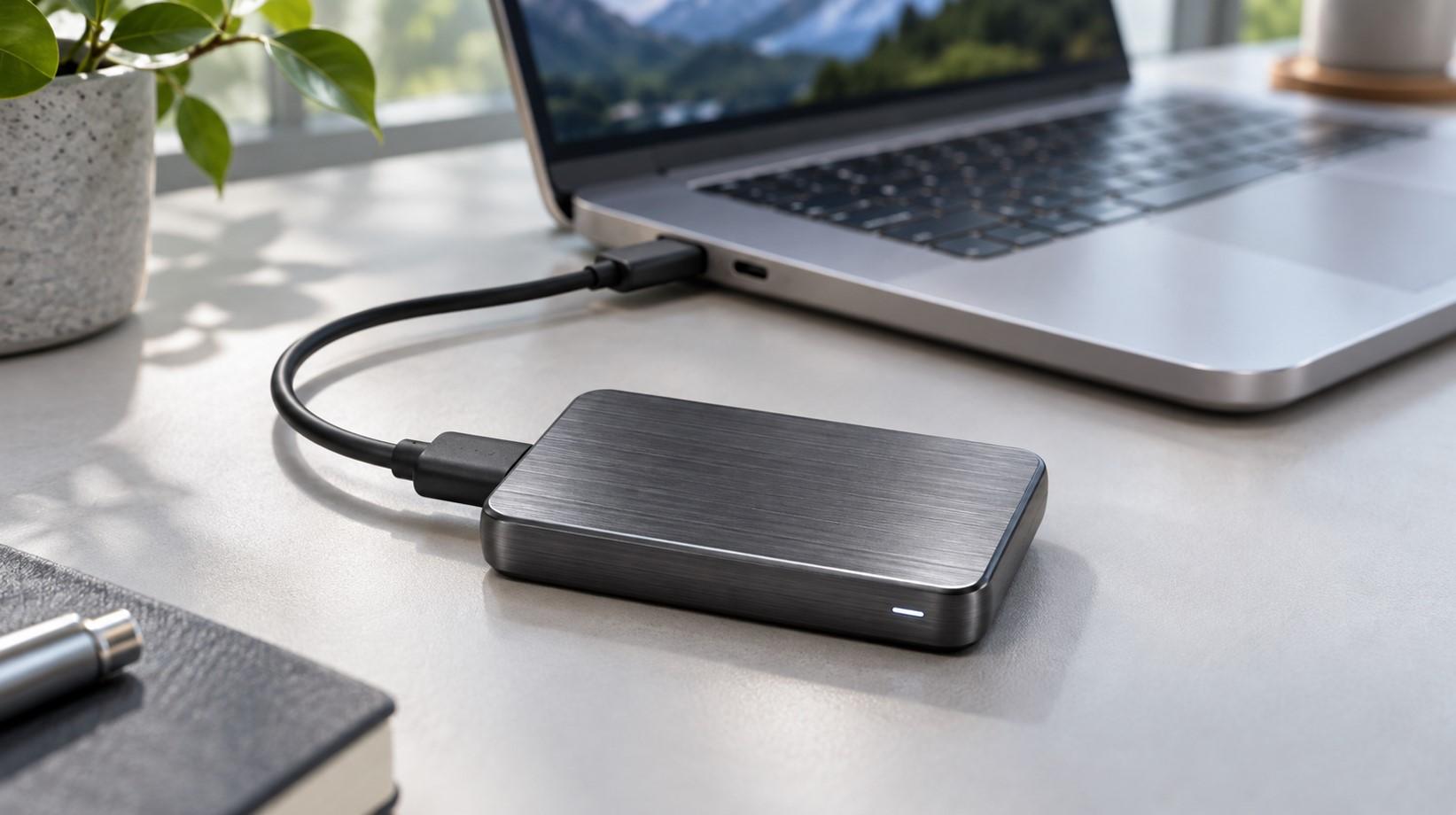
SSD зовнішній: повний гід із вибору
Фотографії, відео, резервні копії, бібліотеки ігор - обсяги даних, які ми носимо з собою, зростають щороку. Вбудованої пам'яті ноутбука чи телефона швидко перестає вистачати, а хмара не завжди під рукою й не завжди безпечна для чутливих файлів. Саме тут на сцену виходить портативний накопичувач.
За останні роки такі диски зробили величезний крок уперед і стали доступнішими для широкого загалу. Там, де раніше панували повільні механічні "коробки", тепер працюють компактні твердотільні накопичувачі, здатні перекидати гігабайти за лічені секунди. А у 2026 році швидкості досягли значень, які ще нещодавно здавалися фантастикою навіть для внутрішніх дисків.
Але разом із можливостями зросла й плутанина. USB 3.2, USB4, Thunderbolt 5, гігабіти, мегабайти на секунду - у цих позначках легко загубитися й купити не те, що потрібно. Хтось переплачує за швидкість, якою ніколи не скористається, а хтось, навпаки, бере повільний диск і потім місяцями чекає на копіювання.
Добра новина в тому, що розібратися в цьому цілком реально навіть без технічної освіти - достатньо зрозуміти кілька базових принципів.
Головне, що варто засвоїти одразу: правильний вибір - це не найдорожчий диск, а той, що точно відповідає вашим завданням.
SSD зовнішній: що це і чим він кращий за звичайний диск
Почнемо з основи. Портативний твердотільний накопичувач - це компактний пристрій без рухомих частин, який зберігає дані на флеш-пам'яті та підключається до комп'ютера чи іншого гаджета кабелем.
Його головний суперник - класичний механічний жорсткий диск (HDD). І тут різниця принципова. Усередині HDD крутяться магнітні пластини й рухається зчитувальна головка, тоді як твердотільний накопичувач працює суто на електроніці. Звідси й усі переваги.
Щоб відчути різницю на простому прикладі: скопіювати велику теку з фотографіями на механічний диск - це піти заварити чай і повернутися. Те саме завдання на швидкому твердотільному накопичувачі завершується, доки ви тягнетеся до чайника. У щоденному житті ця різниця економить години, які непомітно складаються в дні.
Чим портативний SSD виграє у звичного жорсткого диска:
- Швидкість у рази вища - копіювання великих файлів займає секунди, а не хвилини.
- Надійність - немає рухомих деталей, які бояться ударів і падінь.
- Компактність і вага - пристрій легко вміщається в кишеню.
- Тиха робота - жодного гудіння чи клацання.
- Низьке енергоспоживання - менше навантаження на батарею ноутбука.
Є в медалі й зворотний бік. За однакову ціну механічний диск завжди дасть більше місця, тож для простого зберігання величезних архівів HDD досі виправданий. Але щойно потрібна швидкість, мобільність чи надійність - альтернатив твердотільному рішенню фактично немає.
Окремо варто згадати контекст 2026 року. Через дефіцит пам'яті на світовому ринку ціни на накопичувачі помітно зросли. Це робить свідомий вибір ще важливішим: переплачувати за зайві можливості сьогодні особливо прикро.
Інтерфейси та швидкості: головне, що треба зрозуміти
Це серце всієї теми. Саме інтерфейс підключення визначає, наскільки швидко диск обмінюватиметься даними з комп'ютером. І тут важливо не плутати два показники: гігабіти за секунду (пропускна здатність інтерфейсу) та мегабайти за секунду (реальна швидкість передачі файлів).
Розберемо актуальні варіанти станом на 2026 рік від найповільнішого до найшвидшого.
SSD зовнішній із USB - масовий і доступний варіант
Найпоширеніша група. Диски з інтерфейсом USB підходять майже до будь-якого пристрою й покривають потреби більшості користувачів.
Базовий рівень - USB 3.2 Gen 2 з пропускною здатністю 10 гігабіт за секунду. Такий диск видає приблизно до 1050 мегабайт за секунду. Цього з головою вистачає для резервних копій, документів, фото й перенесення файлів.
Наступний щабель - USB 3.2 Gen 2×2 на 20 гігабіт за секунду. Реальна швидкість тут сягає близько 2000 мегабайт за секунду. Це вже рівень для тих, хто регулярно працює з важкими файлами й цінує час. Варто лише враховувати, що цей стандарт підтримують не всі комп'ютери, тож перед покупкою варто переконатися, що ваш порт із ним дружить, інакше диск працюватиме повільніше за свій потенціал.
Важливий нюанс: швидкість завжди визначається найповільнішою ланкою ланцюга - портом комп'ютера, кабелем і самим диском. Найшвидший накопичувач у старому порту працюватиме на швидкості цього порту, не більше.
Коли потрібен максимум: USB4 та Thunderbolt
Для найвимогливіших завдань існують швидкісні інтерфейси, що працюють на межі можливостей сучасної техніки.
USB4 і Thunderbolt 4 пропонують 40 гігабіт за секунду, що на практиці дає приблизно 3700 мегабайт за секунду. А новітній Thunderbolt 5 піднімає планку до 80 гігабіт за секунду, і топові накопичувачі в такому корпусі здатні видавати близько 6900 мегабайт за секунду - швидкість, яка ще недавно була прерогативою внутрішніх дисків.
| Інтерфейс | Пропускна здатність | Реальна швидкість | Для кого |
|---|---|---|---|
| USB 3.2 Gen 2 | 10 Гбіт/с | до ~1050 МБ/с | щоденні завдання, бекапи |
| USB 3.2 Gen 2×2 | 20 Гбіт/с | до ~2000 МБ/с | робота з важкими файлами |
| USB4 / Thunderbolt 4 | 40 Гбіт/с | до ~3700 МБ/с | відеомонтаж, професіонали |
| Thunderbolt 5 | 80 Гбіт/с | до ~6900 МБ/с | студійний рендер, 8K |
Запам'ятайте просте правило: платити за Thunderbolt 5 має сенс лише тоді, коли ваш комп'ютер підтримує цей інтерфейс і ви реально працюєте з надважкими даними. В іншому разі гроші підуть у порожнечу.
Хороша новина в тому, що швидші інтерфейси зазвичай сумісні зі старішими. Thunderbolt 5 працюватиме з портами Thunderbolt 4 і USB4, щоправда, вже на їхній швидкості. Тобто диск не стане марним, якщо ви згодом оновите комп'ютер.
Як вибрати зовнішній SSD: ключові критерії
Швидкість - важлива, але далеко не єдина характеристика. Щоб не помилитися, оцініть накопичувач за кількома параметрами одразу.
Обсяг. Відштовхуйтеся від реальних потреб із запасом. Для документів і фото вистачить 1 терабайта, для відео й ігор краще брати 2 терабайти й більше. Пам'ятайте: докуповувати місце потім не вийде, тож думайте наперед. До того ж диск не варто заповнювати повністю: коли вільного місця майже не лишається, швидкість запису може просідати, тож закладайте невеликий резерв від самого початку.
Швидкість під завдання. Не женіться за цифрами наосліп. Для бекапів вистачить базового USB, для відеомонтажу потрібен USB4 чи Thunderbolt. Платити за швидкість, яку не використаєте, немає сенсу.
Захист і міцність. Якщо диск подорожуватиме з вами, зверніть увагу на захищені моделі з протиударним корпусом і стійкістю до пилу й вологи. Для домашнього використання це не критично.
Безпека даних. Корисна функція - апаратне шифрування з паролем. Якщо на диску чутлива інформація, ця опція захистить її у разі втрати пристрою.
Сумісність і комплект. Переконайтеся, що роз'єм і кабель підходять до ваших пристроїв. Дрібниця, яку часто ігнорують: короткий або неякісний кабель здатен урізати швидкість навіть найдорожчого накопичувача.
Короткий чекліст, який варто пробігти очима перед покупкою:
- Скільки місця мені реально потрібно сьогодні й за рік-два?
- Який найшвидший порт є на моєму комп'ютері?
- Чи носитиму я диск із собою, чи він стоятиме на столі?
- Чи потрібне мені шифрування даних?
- Чи сумісний роз'єм із моїми пристроями?
Актуальні моделі
| Модель | Інтерфейс | Швидкість | Сильна сторона |
|---|---|---|---|
| SanDisk Extreme Pro (USB4) | USB4, 40 Гбіт/с | до ~3700 МБ/с | найкращий баланс загалом |
| Samsung T9 | USB 3.2 Gen 2×2 | до ~2000 МБ/с | швидкий для креаторів |
| Crucial X10 Pro | USB 3.2 Gen 2×2 | до ~2100 МБ/с | робота в полі |
| Samsung T7 | USB 3.2 Gen 2 | до ~1050 МБ/с | компактний і доступний |
| WD My Passport SSD | USB 3.2 Gen 2 | до ~1050 МБ/с | оптимальна ціна |
Якщо потрібен універсальний швидкий диск і бюджет дозволяє - варіанти з USB4 на кшталт SanDisk Extreme Pro дають чудовий баланс. Для фотографів і відеографів, що працюють "у полі", добре пасують моделі на 20 гігабіт за секунду, як-от Samsung T9 чи Crucial X10 Pro. А якщо завдання простіші - компактні Samsung T7 чи WD My Passport закриють їх за розумніші гроші.
Варто розуміти, що назва бренду - це не гарантія, а радше орієнтир. Навіть у межах однієї лінійки різні обсяги можуть відрізнятися за швидкістю, адже всередині стоять різні чипи пам'яті. Тому перед покупкою конкретної моделі корисно звірити характеристики саме вашого обсягу, а не вірити загальним цифрам на коробці. Особливо це стосується запису: виробники часто вказують пікову швидкість читання, яка виглядає ефектно, але реальний запис буває помітно нижчим.
Ще один практичний момент - гарантія й підтримка. Надійні виробники дають тривалу гарантію на свої накопичувачі, і це непрямий показник упевненості в якості. Купуючи диск для важливих даних, звертайте увагу на гарантійний термін не менше, ніж на швидкість. Це вкладення в спокій на роки вперед.
Не женіться за найновішим флагманом "про запас". У більшості сценаріїв диск середнього рівня служить роками й повністю задовольняє потреби, а зекономлені кошти краще вкласти в більший обсяг пам'яті.
Підключення до телефона, консолі та телевізора
Зовнішній накопичувач давно перестав бути аксесуаром лише для комп'ютера.
Сучасні диски дружать із цілою низкою пристроїв, і це варто враховувати при виборі:
- Смартфони. Сучасні телефони з роз'ємом USB-C чудово працюють із портативними дисками. Це рятує, коли пам'ять гаджета переповнена фото й відео: достатньо підключити накопичувач і скинути на нього зайве. Для власників iPhone існують навіть спеціальні моделі з магнітним кріпленням, що тримаються прямо на корпусі телефона й дають змогу писати відео одразу на диск.
- Ігрові консолі. Приставки підтримують зовнішні накопичувачі для розширення пам'яті й зберігання ігор. Швидкого диска вистачає, щоб запускати частину ігор прямо з нього, не займаючи дорогоцінне внутрішнє місце.
- Телевізори й медіаплеєри. Багато сучасних телевізорів читають файли з накопичувача напряму. Це зручний спосіб подивитися фільми чи показати фотографії на великому екрані без зайвих дротів і налаштувань.
Перед покупкою завжди перевіряйте, який роз'єм і яку файлову систему підтримує ваш пристрій. Інколи диск доводиться переформатувати під конкретну техніку, і краще дізнатися про це заздалегідь, а не після.
Під які завдання який диск?
Щоб вибір став остаточно зрозумілим, прив'яжемо типи накопичувачів до реальних сценаріїв. Бо ідеального диска "для всього" не існує - є ідеальний саме під вашу задачу.
SSD зовнішній для ігор, відео та резервних копій
Для геймерів. Портативний накопичувач зручний, щоб зберігати бібліотеку ігор і підключати її до консолі чи ноутбука. Тут важлива не стільки максимальна швидкість, скільки достатній обсяг - сучасні ігри важать десятки гігабайтів. Диска на 20 гігабіт за секунду більш ніж достатньо.
Для відеографів і фотографів. Ось кому справді потрібна швидкість. Монтаж 4K чи 8K напряму з диска вимагає інтерфейсів USB4 або Thunderbolt, інакше програма "гальмуватиме" на важких проєктах. Тут економія на швидкості обертається втраченими годинами.
Для резервного копіювання. Якщо мета - надійно зберегти фото, документи й важливі файли, гнатися за рекордами ні до чого. Базовий диск на USB 3.2 упорається ідеально, а зекономлені гроші варто витратити на більший обсяг чи другий диск для дублювання.
Золоте правило бекапу незмінне: важливі дані мають існувати щонайменше у двох місцях. Один накопичувач - це завжди ризик, хай яким надійним він буде.
Для творчих професіоналів є ще один аргумент на користь швидкого диска - можливість працювати з проєктом напряму, без попереднього копіювання на комп'ютер. Відеограф може монтувати ролик прямо з накопичувача, фотограф - обробляти знімки, а музикант - тримати на ньому бібліотеку семплів. Це економить і місце на основному комп'ютері, і час.
Але таке можливе лише з по-справжньому швидкими інтерфейсами: на повільному диску програма раз у раз "задумуватиметься", і робота перетвориться на муку. Саме тому креатори рідко економлять на швидкості - для них це робочий інструмент, а не просто сховище.
Для звичайного ж користувача ситуація протилежна: надшвидкий диск у побуті майже не відчувається, бо його потенціал нікуди докласти. Тут розумніше вкласти гроші в обсяг і надійність, а не в рекордні мегабайти за секунду.
Поради з експлуатації та типові помилки
Купити хороший диск - половина справи. Щоб він служив довго й не підвів у відповідальний момент, варто дотримуватися кількох простих звичок.
Безпечне відключення. Ніколи не висмикуйте накопичувач під час запису даних. Завжди користуйтеся безпечним вилученням пристрою - інакше ризикуєте пошкодити файли чи й усю файлову систему.
Обережність із температурою. Швидкісні диски під навантаженням відчутно гріються. Не залишайте їх на сонці чи біля джерел тепла й не накривайте під час тривалого копіювання.
Якість кабелю й порту. Використовуйте комплектний або сертифікований кабель. Дешеві аналоги часто не тримають заявлену швидкість, і диск працює значно повільніше за свої можливості.
Регулярне дублювання. Навіть надійний SSD не вічний. Періодично копіюйте критичні дані в інше місце - на другий диск чи в хмару. Зручно встановити собі просте правило: наприклад, раз на місяць оновлювати резервну копію найважливіших файлів. Така дрібна звичка колись може врятувати роки спогадів чи важливий робочий проєкт.
Типові помилки, яких варто уникати:
- Купівля найдешевшого безіменного диска з сумнівними характеристиками.
- Вибір максимальної швидкості без відповідного порту на комп'ютері.
- Заповнення накопичувача "під зав'язку" без жодного резерву вільного місця.
- Зберігання єдиної копії важливих даних на одному пристрої.
- Ігнорування безпечного вилучення пристрою.
Найдорожча помилка - довіряти одному накопичувачу всі свої дані без резервної копії. Будь-яка техніка колись виходить з ладу, і питання лише в тому, чи будете ви до цього готові.
FAQ
Чим зовнішній SSD кращий за жорсткий диск?
Він у рази швидший, надійніший завдяки відсутності рухомих частин, компактніший і тихіший. Поступається лише в ціні за гігабайт, тож для величезних архівів HDD досі вигідніший.
Яка швидкість потрібна для звичайного користувача?
Для документів, фото й резервних копій цілком вистачає базового USB 3.2 Gen 2 зі швидкістю близько 1050 мегабайт за секунду. Швидші інтерфейси потрібні переважно професіоналам.
Чи є сенс переплачувати за Thunderbolt 5?
Лише якщо ваш комп'ютер підтримує цей інтерфейс і ви працюєте з надважкими даними, наприклад відео у 8K. Для решти завдань це зайва витрата.
Який обсяг накопичувача обрати?
Для документів і фото достатньо 1 терабайта, для відео й ігор краще брати від 2 терабайтів. Завжди беріть із невеликим запасом, бо докупити місце згодом не вийде.
Чому у 2026 році диски подорожчали?
Через дефіцит пам'яті на світовому ринку ціни на накопичувачі зросли. Тому особливо важливо не переплачувати за можливості, якими ви не користуватиметеся.
Чи безпечно зберігати важливі дані на одному диску?
Ні. Будь-яка техніка може вийти з ладу, тож критичні дані варто дублювати щонайменше у двох місцях - на іншому диску чи в хмарі.
Чи впливає кабель на швидкість?
Так, і суттєво. Неякісний або невідповідний кабель здатен урізати швидкість навіть найшвидшого накопичувача, тож користуйтеся комплектним чи сертифікованим.
Швидкість у кишені: що винести з усього
Портативний твердотільний накопичувач - це найзручніший спосіб носити з собою багато даних і працювати з ними швидко. Головне - не гнатися за цифрами наосліп, а підбирати диск під конкретні завдання: для бекапів вистачить базового USB, для важкої роботи потрібен USB4 чи Thunderbolt, а обсяг варто брати з запасом на майбутнє.
І остання думка. У гонитві за гігабітами легко забути просту річ: накопичувач потрібен не заради характеристик, а заради спокою. Спокій, що ваші фото, проєкти й спогади надійно збережені й завжди під рукою. Обирайте диск, який дасть вам саме це відчуття, - і він стане тихим, але вірним помічником у цифровому житті на багато років уперед.

Залишити коментар
Ваша електронна адреса не буде опублікована. Обов'язкові поля позначені *