Як зробити презентацію на телефоні й не зненавидіти цей процес?
Уявіть ситуацію. Завтра захист проєкту, ноутбук залишився вдома (або взагалі здох), а презентації ще немає. Паніка? Не варто. Ваш смартфон давно вміє більше, ніж здається. І так, повноцінні слайди на ньому робляться - швидко, безплатно й без сліз.
Чесно кажучи, ще років п'ять тому я б сам покрутив пальцем біля скроні. Презентація на телефоні? Серйозно? Але мобільні застосунки виросли. Сьогодні Canva, Google Презентації чи PowerPoint на смартфоні закривають 90% типових завдань: слайди для навчання, звіт для роботи, пітч для клієнта. Екран маленький - це правда. Зате телефон завжди під рукою, а слайди можна клепати хоч у маршрутці, хоч у черзі до Нової пошти.
Що знадобиться перед стартом?
Перш ніж тиснути "Створити", витратьте дві хвилини на підготовку. Серйозно, це збереже вам купу нервів потім.
Ось мінімальний набір:
- Смартфон із вільною пам'яттю. Хоча б 500 МБ - застосунки для презентацій важать від 100 до 300 МБ, плюс місце на сам файл і картинки.
- Стабільний інтернет. Більшість редакторів працюють через хмару. Без Wi-Fi або нормального мобільного інтернету шаблони просто не підвантажаться.
- Акаунт Google або пошта. Для Google Презентацій потрібен Google-акаунт, для Canva - будь-яка пошта, для PowerPoint - обліковка Microsoft.
- Текст майбутньої презентації. Хоч тези в нотатках. Писати текст і верстати слайди одночасно на маленькому екрані - таке собі задоволення.
Є тези? Чудово. Тепер до головного - який застосунок ставити.
Застосунки для слайдів: хто на що здатен
Тут немає одного переможця. Все залежить від завдання. Комусь треба строгий звіт у корпоративному стилі, комусь - яскраві слайди для Instagram-вебінару.
| Застосунок | Платформа | Ціна | Кому пасує |
|---|---|---|---|
| Google Презентації | Android, iOS | Безплатно | Студентам, командній роботі, тим, хто любить простоту |
| Canva | Android, iOS | Безплатно + Pro від ~330 грн/міс | Тим, кому важливий гарний дизайн без зусиль |
| Microsoft PowerPoint | Android, iOS | Безплатно (база), Microsoft 365 за підпискою | Офісним працівникам, для сумісності з .pptx |
| Keynote | Лише iOS | Безплатно | Власникам iPhone, фанатам мінімалізму |
| Prezi | Android, iOS | Безплатно (обмежено) | Для нестандартних, "живих" презентацій |
Бачите? Кожен інструмент під свій сценарій. А тепер розберемо два найпопулярніші варіанти детально, з кнопками й кроками.
Як зробити презентацію на телефоні в Google Презентаціях?
Це найпростіший шлях, якщо у вас Android. Застосунок зазвичай уже встановлений, акаунт Google є у кожного, а файли автоматично летять у хмару. Нічого не загубиться, навіть якщо телефон впаде в калюжу.
Покроково це виглядає так:
- Відкриваєте Google Презентації (або качаєте з Play Маркету чи App Store - важить небагато). Тиснете на кольоровий плюсик у правому нижньому куті. Застосунок запропонує почати з чистого аркуша або взяти готовий шаблон.
- Для першого разу беріть шаблон - там уже налаштовані шрифти, кольори й розташування блоків. Половина роботи зроблена за вас.
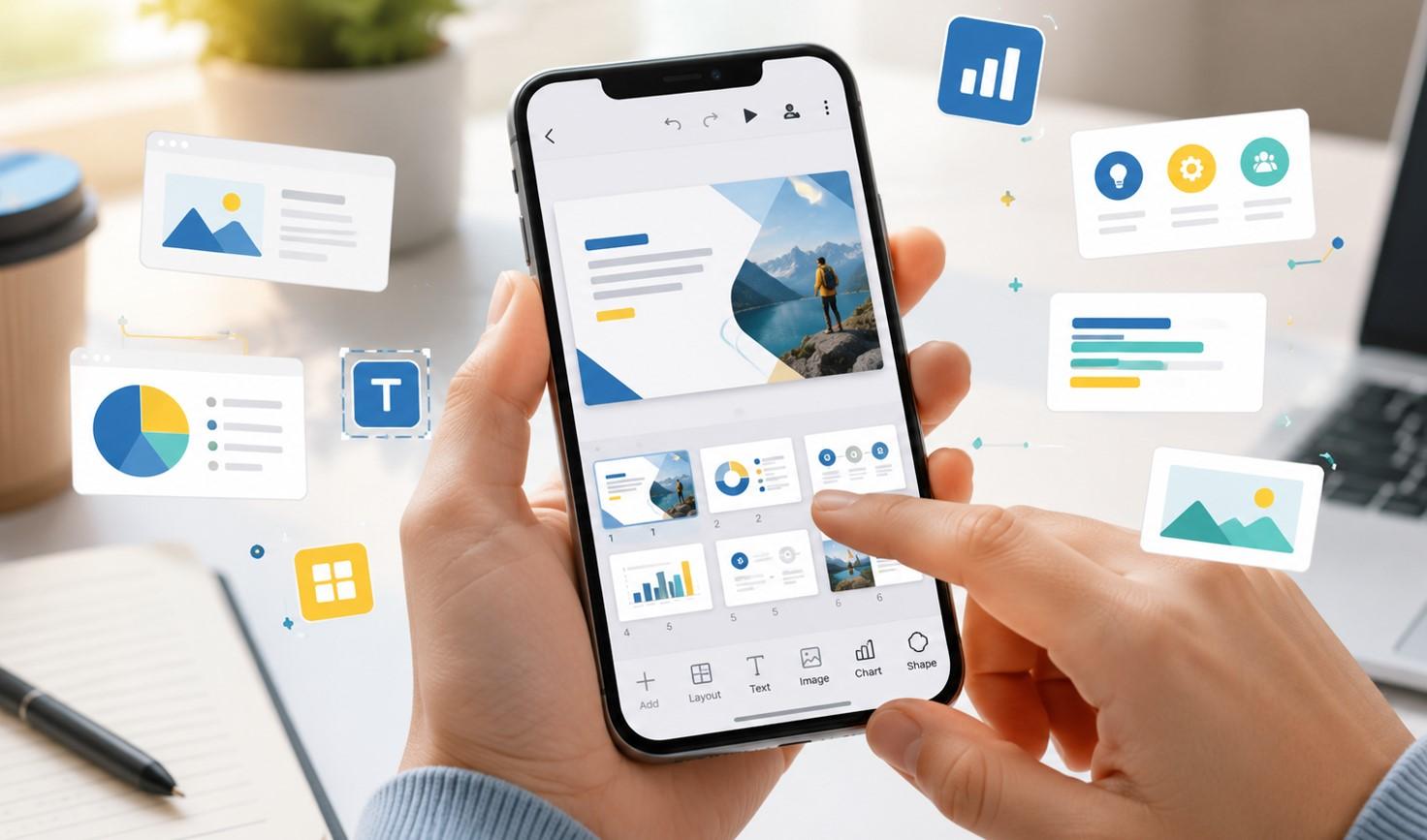
- Далі - наповнення. Тапаєте двічі по текстовому блоку й пишете свій заголовок. Хочете додати картинку? Плюсик зверху → "Зображення" → обираєте з галереї або камери. Новий слайд додається тим самим плюсиком. Перетягувати елементи можна пальцем, розтягувати - двома пальцями, як фото в галереї. Інтуїтивно, без інструкцій.
- І найприємніше: файл зберігається сам, щосекунди. Ви можете закрити застосунок посеред роботи, а ввечері відкрити той самий файл на ноутбуці - і продовжити з того ж місця. Магія? Ні, просто Google Диск.
- Є нюанс. Анімації та переходи в мобільній версії обрізані. Якщо хочеться ефектів "вау" - їх доведеться докрутити пізніше на комп'ютері. Але для стандартної навчальної чи робочої презентації мобільних функцій вистачає з головою.
Як зробити презентацію на телефоні через Canva?
А ось тут починається свято для очей. Canva - це той випадок, коли людина без жодного дизайнерського досвіду за пів години збирає слайди, які виглядають на всі сто. Знаєте чому? Тисячі готових шаблонів, зроблених професійними дизайнерами. Ваше завдання - лише замінити текст і фото.
Алгоритм такий:
- Завантажуєте Canva з магазину застосунків, реєструєтеся через пошту чи Google. На головному екрані в пошуку пишете "презентація" - і перед вами сотні варіантів: мінімалізм, корпоратив, креатив, освіта. Тапаєте на той, що зачепив око. Шаблон відкривається повністю, з усіма слайдами.
- Тепер просто йдете слайд за слайдом: тап по тексту - міняєте на свій, тап по фото - підставляєте своє або шукаєте в безплатній бібліотеці Canva (там мільйони стокових зображень, і це реально зручно). Потрібен графік чи діаграма? Розділ "Елементи" - там є все, від стрілочок до інтерактивних таблиць.
- Коли все готово, тиснете стрілку завантаження вгорі. Canva віддає файл у PDF, PPTX, відео чи навіть гіфку. Хочете показати слайди прямо з телефону? Режим "Презентувати" - і екран смартфона перетворюється на пульт.
Маленьке "але". Частина шаблонів і елементів - платні, вони позначені короною. У безплатній версії контенту все одно валом, та якщо корона трапляється надто часто, просто фільтруйте видачу за безплатними варіантами.
Структура, що тримає увагу: скелет вашої презентації
Перш ніж говорити про дизайн, давайте про головне - про структуру. Бо красиві слайди з хаотичним змістом - це як модний костюм на людині, яка забула, навіщо прийшла на зустріч. Виглядає непогано, але сенсу нуль.
Класична схема, яка працює і для навчання, і для бізнесу, виглядає так:
- Титульний слайд - тема, ваше ім'я, дата. Без перевантажень, це обкладинка.
- Слайд-проблема або слайд-питання - те, заради чого взагалі всі зібралися. Сформулюйте її одним реченням, і нехай вона висить на екрані, поки ви пояснюєте контекст.
- Основна частина - три-п'ять змістових блоків, кожен на окремому слайді або парі слайдів.
- Висновки - що з усього цього випливає. І фінальний слайд із подякою чи контактами.
Помітили закономірність? Жодного слайда "про все одразу". Кожен екран відповідає на одне конкретне питання глядача. Так працює людська увага: ми сприймаємо інформацію порціями, а не суцільним потоком.
Маленька хитрість для тих, хто робить презентацію на телефоні: спершу накидайте всю структуру порожніми слайдами з самими заголовками. Прогорніть їх пальцем, як стрічку. Логіка тримається? Історія розповідається? Якщо так - наповнюйте. Якщо десь спотикаєтеся - міняйте слайди місцями, поки розповідь не потече плавно. На смартфоні це робиться буквально перетягуванням мініатюр, секундна справа.
І ще момент, про який часто забувають. Презентація - це не документ для читання, а опора для вашої розповіді. Усе, що можна сказати голосом, кажіть голосом. На слайді лишайте тільки те, що треба побачити: цифру, схему, фото, ключову тезу. Аудиторія фізично не може одночасно читати довгий текст і слухати вас. Щось одне програє - і зазвичай програєте ви.
Дизайн без дизайнера: правила, які працюють
Окей, інструмент обрали. Та навіть найкрутіший застосунок не врятує, якщо на слайді - суцільна стіна тексту дрібним шрифтом на кислотному фоні. Бачили таке? Я бачив. Боляче.
Запам'ятайте кілька простих принципів - і ваші слайди вже будуть кращими за 80% презентацій, які показують на парах і нарадах:
- Один слайд - одна думка. Не пхайте три графіки й чотири абзаци на один екран. Краще зробіть два слайди.
- Правило 6×6. Максимум шість рядків тексту, максимум шість слів у рядку. Решту розкажете голосом.
- Не більше двох шрифтів. Один для заголовків, один для основного тексту. Крапка.
- Контраст понад усе. Темний текст на світлому фоні або навпаки. Жовте на білому - злочин проти аудиторії.
- Картинки високої якості. Розмите фото з вотермаркою вбиває довіру швидше, ніж помилка в розрахунках.
До речі, про помилки. Ось найповіші фейли мобільних презентацій і способи їх виправити — пробігіться очима — це дві хвилини.
| Типова помилка | Чим загрожує | Як виправити |
|---|---|---|
| Дрібний шрифт (менше 24 pt) | Із задніх рядів нічого не видно | Заголовки - 36-44 pt, текст - 24-28 pt |
| Текст "у стик" до країв | Слайд виглядає тісним і неохайним | Залишайте поля, мінімум 5% від ширини |
| Десять кольорів на слайді | Око не знає, куди дивитися | Палітра з 2-3 кольорів на всю презентацію |
| Анімація на кожному елементі | Аудиторія стежить за ефектами, не за змістом | Переходи лише там, де вони підкреслюють думку |
| Слайди різного стилю | Враження зліпленого нашвидкуруч | Один шаблон від першого до останнього слайда |
Суть у тому, що дизайн - це не про красу заради краси. Це про повагу до людей, які дивитимуться на ваш екран. Чим легше їм зчитувати інформацію, тим переконливіше звучите ви.
А як потім це показати? Експорт, формати, демонстрація
Слайди готові - половина справи. Тепер їх треба донести до глядача. І тут у новачків часто виникає ступор: у якому форматі зберігати, як скинути викладачу, чи можна показати з телефону на великому екрані?
Формати файлів простими словами
Розберімося без занудства:
- PPTX - рідний формат PowerPoint, його відкриє будь-який комп'ютер з офісним пакетом. Якщо файл проситимуть "у пауерпоінті" - це воно.
- PDF - формат-консерва: верстка не з'їде ніде й ніколи, але редагувати вже не вийде. Ідеально для відправки фінальної версії.
- Посилання - варіант Google Презентацій і Canva: ви ділитеся лінком, людина відкриває слайди в браузері. Зручно, та потрібен інтернет.
Моя порада з досвіду: завжди тримайте запасну копію у PDF. Бо на чужому ноутбуці може не виявитися потрібного шрифту, і ваш акуратний макет розповзеться, як морозиво на сонці. PDF від такого застрахований.
Демонстрація з телефону: три робочі сценарії
Показати презентацію без ноутбука цілком реально. Ось перевірені способи:
- Кабель або перехідник. Телефони з USB-C часто підтримують виведення зображення на телевізор чи проєктор через адаптер HDMI. Дешево й надійно.
- Бездротова трансляція. Chromecast, Miracast або AirPlay (для iPhone) - і слайди летять на екран без жодного дроту. Головне, щоб телефон і приймач були в одній Wi-Fi мережі.
- Хмарне посилання. Відкриваєте свою презентацію на будь-якому комп'ютері в аудиторії просто через браузер. Телефон при цьому працює як шпаргалка з нотатками.
І ще лайфхак, за який мені не раз дякували: перед важливим виступом скиньте PDF-версію собі в Telegram у "Збережені повідомлення". Інтернет упав, хмара не вантажиться, флешку забули - а месенджер кешує файли локально. Дрібниця, а рятує.
Швидкість проти якості: де баланс
Тут хочеться зробити невеликий відступ. Часто чую: "Презентація на телефоні - це халтура, нормально можна зробити лише на компі". І знаєте, частково це правда. Складати 60-слайдовий інвестиційний пітч із кастомною інфографікою на екрані 6 дюймів - мазохізм чистої води.
Але. Більшість презентацій у житті - це не пітчі для інвесторів. Це доповідь на 10 слайдів, звіт на 15, навчальний проєкт на 12. І для таких завдань телефон - повноцінний робочий інструмент. Ба більше: обмеження маленького екрана навіть дисциплінують. Ви фізично не зможете напхати на слайд зайвого - і презентація від цього лише виграє.
Тож формула проста: короткі й середні презентації - сміливо на телефоні, монструозні проєкти - стартуйте на смартфоні (структура, тези, чернетка), а фінальне шліфування залишайте на комп'ютер. Благо, і Google, і Canva, і Microsoft синхронізують усе між пристроями автоматично.
Голосовий набір, ШІ та інші прискорювачі
Ще пара фішок, які економлять час:
- Перша - голосовий набір. Друкувати великі шматки тексту на сенсорній клавіатурі - повільно й дратівливо. Натомість тапніть на мікрофон на клавіатурі й просто надиктуйте тези. Розпізнавання української давно працює пристойно, дрібні одруківки виправите за хвилину.
- Друга фішка - вбудовані ШІ-помічники. У Canva є Magic Design: описуєте тему словами, і сервіс сам генерує чернетку презентації з підібраними картинками. PowerPoint має функцію Designer, яка пропонує варіанти оформлення слайда на льоту. Це не означає, що машина зробить усе за вас - результат завжди треба вичитувати й правити. Але як стартова точка, від якої відштовхуєшся, - працює чудово.
- Третя дрібниця - режим офлайн. У Google Презентаціях можна заздалегідь позначити файл доступним без інтернету (три крапки біля файлу → "Зробити доступним офлайн"). Якщо виступ у підвальній аудиторії, де мобільний зв'язок ловить через раз, ця галочка - ваша страховка.
- Четверта порада стосується картинок. Не тягніть зображення з першої-ліпшої сторінки в пошуку - там і якість зазвичай нижча за плінтус, і з авторськими правами можна вляпатися. Натомість є безплатні фотостоки: Unsplash, Pexels, Pixabay. Тисячі професійних фото, які можна спокійно брати для навчальних і робочих презентацій. У Canva, до речі, велика частина цих бібліотек уже вбудована прямо в редактор - шукаєте за словом і вставляєте одним тапом.
- І п'яте, трохи несподіване: робіть перерви. Звучить як порада від бабусі, але на маленькому екрані очі втомлюються швидше, ніж за монітором. Година безперервної верстки слайдів на смартфоні - і концентрація падає, помилки множаться. Двадцять хвилин роботи, п'ять хвилин відпочинку - і справа йде помітно бадьоріше. Перевірено не раз.
Репетиція з телефоном у руці: фінальний штрих
Слайди зібрані, файл збережений у трьох копіях. Здавалося б, усе. Але є ще один крок, який відрізняє впевнений виступ від бурмотіння собі під ніс, - репетиція. І телефон тут знову ваш союзник.
По-перше, режим доповідача. У Google Презентаціях і PowerPoint під час показу можна відкрити нотатки до кожного слайда - їх бачите лише ви. Запишіть туди не повний текст промови, а короткі підказки: цифру, яку легко забути, ім'я, перехідну фразу. Читати з екрана слово в слово - погана ідея, аудиторія це відчуває миттєво. А ось підглянути опорну тезу - цілком нормально, так роблять навіть досвідчені спікери.
По-друге, таймер. Засіки час і прожени всю презентацію вголос хоча б двічі. Перший прогін майже завжди виходить довшим, ніж планувалося, - це нормально. Дивишся, де провисає, що можна скоротити, де варто додати паузу. Якщо на доповідь дають 7 хвилин, цільтеся в 6: запас на запитання й несподіванки ще нікому не зашкодив.
По-третє, запишіть себе на диктофон або відео фронталкою. Так, слухати власний голос спочатку дивно - всі через це проходять. Зате одразу чути слова-паразити, надто швидкий темп, місця, де ви самі плутаєтеся в логіці. Один такий запис дає більше користі, ніж п'ять "сухих" прогонів у голові.
І наостанок: зарядіть телефон. Звучить смішно, але презентація, що вмирає разом із батареєю на третьому слайді, - класика жанру. Павербанк у сумці - і спите спокійно.
FAQ
Чи можна зробити презентацію на телефоні повністю безплатно?
Так. Google Презентації та Keynote безплатні повністю, Canva і PowerPoint мають безплатні версії, можливостей яких вистачає для навчання й роботи. Платити варто лише за преміум-шаблони чи розширені функції.
Який застосунок найкращий для початківця?
Для Android - Google Презентації: простий інтерфейс і автозбереження. Якщо важливий дизайн - Canva, там усе тримається на готових шаблонах. Власникам iPhone варто глянути на Keynote.
Чи відкриється моя презентація на комп'ютері викладача?
Відкриється, якщо зберегти її у форматі PPTX або PDF. Посилання на Google Презентації теж спрацює - потрібен лише браузер та інтернет.
Скільки часу займає створення презентації на смартфоні?
Простенька презентація на 10 слайдів із готового шаблону - 20-40 хвилин. Якщо текст і картинки підготовлені заздалегідь, можна вкластися й у 15.
Як вставити в слайди фото з телефону?
У будь-якому застосунку є кнопка додавання зображення - вона відкриває галерею або камеру. Тапаєте, обираєте фото, воно з'являється на слайді. Далі тягнете й масштабуєте пальцями.
Чи можна редагувати презентацію разом із одногрупниками?
Так, у Google Презентаціях і Canva є спільний доступ: надсилаєте посилання з правом редагування - і всі працюють над одним файлом одночасно, кожен зі свого телефону.
Що робити, якщо телефон слабкий і застосунки гальмують?
Спробуйте веб-версії редакторів через браузер або полегшений шлях: зробіть слайди як зображення в безплатному фоторедакторі, а потім зберіть їх у PDF.
Замість фінальних титрів
Презентація на телефоні - давно не компроміс і не "варіант для бідних". Це нормальний робочий сценарій 2026 року: відкрив застосунок у транспорті, накидав структуру, вставив фото, відполірував - і файл уже чекає в хмарі. Головне - не інструмент, а зміст і трохи поваги до глядача: великий шрифт, мінімум тексту, єдиний стиль.
Почніть з малого. Візьміть Google Презентації або Canva, оберіть шаблон і зберіть пробні п'ять слайдів на будь-яку тему - хоч про улюбленого кота. За пів години ви зрозумієте логіку редактора, і наступна "бойова" презентація вже не викликатиме жодного стресу. Перший млинець, може, і вийде глевким - та вже другий точно буде смачним. А ноутбук... ну, нехай відпочиває. Він заслужив. У вас тепер є все необхідне просто в кишені - лишилося відкрити застосунок і почати.

Залишити коментар
Ваша електронна адреса не буде опублікована. Обов'язкові поля позначені *